

カテゴリから選ぶ
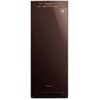 | ダイキン DAIKIN 加湿空気清浄機 ストリーマ搭載 加湿:14畳まで(プレハブ)/8.5畳まで(木造)空気清浄:25畳まで ブラウン MCK556A-T
|
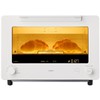 | ツインバード TWINBIRD オーブントースター 匠ブランジェトースター PLUS 4枚焼き対応 ホワイト TS-D487W
|
 | リズム RHYTHM 超音波式加湿器 MIST 250 木造4畳/プレハブ7畳まで タンク2.0L アロマ対応 ライトグレー 9YYA64RH08
|
 | 明治 meiji ほほえみ 明治 ほほえみ らくらくキューブ 1620g [赤ちゃん用 0ヶ月~1歳頃]
|
 | ユニ・チャーム ムーニー ムーニーおしりふき やわらか素材 詰替 76枚×8個
|
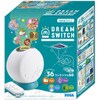 | セガフェイブ DREAM SWITCH(ドリームスイッチ)ベーシックセット 対象年齢:3歳~
|
 | タカラトミー TAKARATOMY プラレール キミのまちをうごかそう!プラレールベストセレクションセット [対象年齢:3歳~]
|
 | シャープ SHARP SR-C01M-W [対話AIキャラクター ポケとも コンパニオンロボット ミーアキャットモチーフ]
|
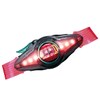 | バンダイ BANDAI 仮面ライダーゼッツ 変身ベルト DXゼッツドライバー [対象年齢:3歳~]
|
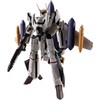
 | Calbee カルビー マイグラ 700g
|
 | アイリスフーズ IRIS FOODS 富士山の天然水 2L×6本
|
 | ほりにし アウトドアスパイス ほりにし 瓶詰め 100g [スパイス]
|
 | Coca-Cola コカコーラ コカ・コーラ PET500ml×24本 [炭酸飲料]
|
 | ひかり味噌 産地のみそ汁めぐり 60食入
|
 | グリコ Glico ポスカグレープエコパウチ 75g [ガム]
|
 | 日清食品 チキンラーメン 5食パック 425g [即席袋麺]
|

 | ダ・ヴィンチ Davinci システム手帳 ダヴィンチ(Davinci)グランデ ロロマクラシック A5 20mm ブルー DSA3010A
|
 | コクヨ KOKUYO しゅくだいやる気ペン iOS・Android両対応モデル NST-YRK1
|

 | Dynabook ダイナブック ノートパソコン/プレミアムモバイルノート Rシリーズ/14.0型/Core Ultra 5 125H/メモリ 16GB/SSD 256GB/Windows 11 Home/Microsoft 365 Basic + Office Home & Business 2024/ダークテックブルー P1R7YPBL
|
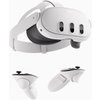

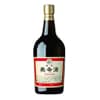 | 養命酒製造 薬用養命酒 1L [第2類医薬品 漢方薬・生薬]
|

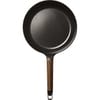 | Vermicular バーミキュラ バーミキュラ フライパン 26cm 深型 ウォールナット FP26D-WN
|
 | パナソニック Panasonic 電動アシスト自転車 ギュット・クルームR・EX 20インチ 内装3段変速 16Ah マットネイビー BE-FRE034V
|
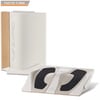 | SIXPAD シックスパッド Foot Fit 3 Heat(フットフィット 3 ヒート) ヒーター機能搭載 充電式 SE-BY-02A
|
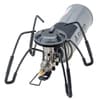 | SOTO ソト レギュレーターストーブレンジオールブラックエディション シングルバーナー ガスストーブ ST-340BK
|
 | カドカワ KADOKAWA 堀口悠紀子22/7 Artworks [単行本]
|
 | 小学館 葬送のフリーレン<15>(少年サンデーコミックス) [コミック]
|
 | 芳文社 ゆるキャン△ 18(まんがタイムKRコミックス-フォワードコミックス) [コミック]
|
 | 新潮社 ザ・ロイヤルファミリー(新潮文庫) [文庫]
|
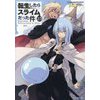 | マイクロマガジン社 Micro Magazine 転生したらスライムだった件〈23〉(GC NOVELS) [単行本]
|
 | JTBパブリッシング JTB時刻表100年誌 [単行本]
|
 | デジタルカメラマガジン 2026年01月号(紙版/電子書籍版)電子書籍版無料セット [電子書籍]
|
 | 芳文社 ぼっち・ざ・ろっく! 8巻(芳文社) [電子書籍]
|
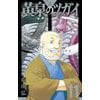 | スクウェア・エニックス SQUARE ENIX 黄泉のツガイ 11巻(スクウェア・エニックス) [電子書籍]
|
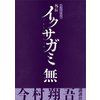 | 講談社 外伝 イクサガミ 無【電子先行版】(講談社) [電子書籍]
|
 | カドカワ KADOKAWA フルメタル・パニック! Family3(KADOKAWA) [電子書籍]
|
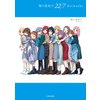 | カドカワ KADOKAWA 堀口悠紀子 22/7 Artworks(KADOKAWA) [電子書籍]
|
 | レグザ REGZA X9900Rシリーズ 55V型 4K有機ELテレビ RGB4スタック有機ELパネル搭載 倍速対応 レグザインテリジェンス/タイムシフトマシン対応 55X9900R
|
 | パナソニック Panasonic ブルーレイレコーダー DIGA(ディーガ) 3TB 全自動録画対応 DMR-2X303
|

 | スクウェア・エニックス SQUARE ENIX ドラゴンクエストI&II [Nintendo Switchソフト]
|
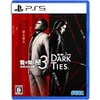 | セガ 龍が如く 極3 / 龍が如く3外伝 Dark Ties [PS5ソフト]
|
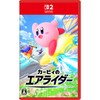 | 任天堂 Nintendo カービィのエアライダー [Nintendo Switch 2 ソフト]
|
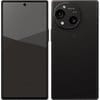 | シャープ SHARP AQUOS R10/6.5インチ/Snapdragon 7+ Gen 3/RAM 12GB/ROM 512GB/Android 15/SIMフリースマートフォン/チャコールブラック SH-M31B-B
|
 | ナッシング Nothing Nothing Phone (3a)/6.7インチ/Snapdragon 7s Gen 3/RAM 8GB/ROM 128GB/Nothing OS 3.1(Android 15)/SIMフリースマートフォン/White A10400155
|


 | ソニー SONY α7C II ズームレンズキット ILCE-7CM2L B ブラック [ボディ 35mmフルサイズ ミラーレスカメラ+交換レンズ「FE 28-60mm F4-5.6」]
|
 | DJI ディージェイアイ Osmo Action 5 Pro スタンダードコンボ OA5P01
|
 | ブラック&デッカー BLACK&DECKER コードレスインパクトドライバー 7.2V インテリア・ソフトインパクト ISD72
|
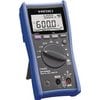 | ヒオキ HIOKI デジタルマルチメータ DT4255
|
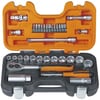 | BAHCO バーコ ソケット・スパナセット S330
|
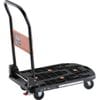 | トラスコ中山 TRUSCO MPK720BKSS [カルティオ 折畳 780×490 黒 ストッパー付]
|
 | ハタヤ HATAYA SS-30 [防雨型コードリール サンデーレインボーリール 単相100V 30m]
|
 | サムソナイト Samsonite スーツケース APINEX(アピネックス) 69cm 拡張タイプ 旅行日数目安:4~6泊 75L/拡張時90L TSAロック搭載 グロッシーオレンジレッド HK6-30006
|
 | アナスイ ANNA SUI アナスイ [30ml スプレータイプ]
|
 | ブルガリ BVLGARI 長財布 283811GRAIN/DENIMSAPPHIRE
|
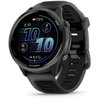 | ガーミン GARMIN Forerunner 570(フォアランナー570) Balck(ブラック) 47mm シリコンバンド ランニングGPSウォッチ Suica対応 010-02971-30
|
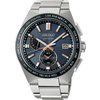 | アストロン ASTRON ASTRON(アストロン)NEXTER(ネクスター) ソーラー電波 ワールドタイム メンズ メタルバンド SBXY053
|
 | クロスフォーニューヨーク Crossfor NewYork クロスフォーニューヨーク- Dancing Stone NYP-602
|

 | PAPAGO パパゴ 防水リアカメラ対応4カメラドライブレコーダー GoSafe 640GE GS640GE-64GB
|
 | ソニー SONY SF-Gシリーズ SDXCカード 128GB Class10 UHS-II U3 V90 TOUGH(タフ) 最大読込300MB/s 最大書込299MB/s SF-G128T
|
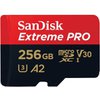 | サンディスク SANDISK Extreme PRO microSDXCカード 256GB Class10 UHS-I U3 V30 A2 最大読込200MB/s 最大書込140MB/s ヨドバシカメラ限定モデル SD変換アダプター付属 SDSQXCD-256G-JO3CD
|
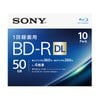 | ソニー SONY 録画用BD-R 1回録画用 50GB 片面2層 DL 4倍速 10枚パック プリンタブル 10BNR2VJPS4
|
 | ハイディスク HIDISC 録画用BD-R ホワイトプリンタブル 1-6倍速 25GB 50枚 スピンドル HDBDR130RP50
|
 | 【ヨドバシ限定】機動戦士ガンダムSEED FREEDOM 特装限定版 キャラクターデザイン平井久司描き下ろしイラスト(アスラン&カガリ)使用 A5キャラファイングラフ+B2布ポスター付き [Blu-ray Disc]
|
 | 宇多田ヒカル/HIKARU UTADA SCIENCE FICTION TOUR 2024 [Blu-ray Disc]
|
 | 帰ってきた あぶない刑事 [Blu-ray Disc]
|
 | 【ヨドバシ限定】デッドプール&ウルヴァリン(4K ULTRA HD+3D+ブルーレイ) ビジュアルタオル付き [UltraHD Blu-ray+Blu-ray Disc]
|
 | シン・仮面ライダー [Blu-ray Disc]
|
 | Snow Man/RAYS 通常盤
|
 | 東京スカパラダイスオーケストラ/35
|
 | XG/AWE
|
 | DAWNTRAIL: FINAL FANTASY ⅩⅣ Original Soundtrack [Blu-ray Disc]
|
 | スプラトゥーン3/Splatoon3 ORIGINAL SOUNDTRACK -Ordertune-
|

 | パナソニック Panasonic EVOLTA(エボルタ)・eneloop(エネループ)対応 単1~4形・6P形兼用 充電式電池専用 充電器 最大4本まで充電可能 BQ-CC25
|
 | マクセル Maxell コイン形リチウム電池 2個パック CR2032 2BS
|
 | パナソニック Panasonic 電動アシスト自転車 ビビ・DX 26インチ 内装3段変速 16Ah オニキスブラック BE-FD632B
|
 | パナソニック Panasonic 電動アシスト自転車 ギュット・クルーム・F・DX 20インチ 内装3段変速 16Ah マットオリーブ BE-FHD031G
|
 | OGK KABUTO オージーケー カブト 自転車ヘルメット 55-58cm(未満) 安全規格 SGマーク ネイビー SB-03M
|
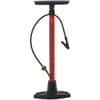 | ブリヂストン BRIDGESTONE スマートポンプ PM-501(A402223RE)
|
 | ヨドバシカメラ Yodobashi Camera ヨドバシオリジナル LED電球 100形相当 E26 昼白色 MFEK 1600lm 2個入 LDA14NG2PYY A
|
 | パナソニック Panasonic 丸形蛍光灯 パルックプレミア ナチュラル色 32形+40形 FCL3240ENWHCF32K
|

 | パナソニック Panasonic 長寿命点灯管 FG1EL5PLF22P
|
 | ヤザワ Yazawa エコクールハロゲンシャイン 50W形 中角 JDR110V30WUVMKH3E11YZ
|
シェアする


