

カテゴリから選ぶ
 | SodaStream ソーダストリーム 炭酸水メーカー enso(エンソウ) スターターキット マットサンド SSM1120
|
 | 日立 HITACHI 掃除機 コードレススティッククリーナー ラクかるスティック サイクロン式 1.1kg ベージュ PV-BL3P C
|
 | パナソニック Panasonic ziaino(ジアイーノ) 次亜塩素酸 空間除菌脱臭機 ~18畳用 ダークグレー F-ML4000B-H
|
 | 明治 meiji ほほえみ 明治ほほえみ らくらくキューブ 1620g 赤ちゃん用 0ヶ月~1歳頃
|
 | メリーズ 花王 kao メリーズ ファーストプレミアム Sサイズ 54枚入 [紙おむつ テープタイプ]
|
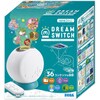 | セガフェイブ DREAM SWITCH(ドリームスイッチ)ベーシックセット 対象年齢:3歳~
|
 | タカラトミー TAKARATOMY プラレール ワクワクつながる!プラレールベストセレクションセット 対象年齢:3歳~
|
 | タカラトミー TAKARATOMY ピクチューブ クリアパープル 対象年齢:6歳~
|
 | バンダイ BANDAI 仮面ライダーマイス 変身ベルト DXマイスドライバー 仮面ライダーマイス&リドセット 対象年齢:3歳~
|
 | マックスファクトリー MAX FACTORY ねんどろいど ちいかわ シーサー [塗装済可動フィギュア 全高約70mm ノンスケール]
|
 | Calbee カルビー マイグラ 670g
|
 | アイリスフーズ IRIS FOODS 富士山の天然水 ラベルレス 500ml×24本
|
 | ミツカン 無限さっぱりスパイスby味ぽん 65g
|
 | サントリーフーズ DAKARA ダカラ GREEN DA・KA・RA やさしい麦茶 2L×9本 [お茶]
|
 | サンヨー食品 サッポロ一番 塩らーめん 100g×5食入り [即席麺]
|
 | 不二家 カントリーマアム(バニラ&ココア) 18枚入
|
 | 大塚製薬 Otsuka カロリーメイト カロリーメイト ブロック バニラ味 4本入
|
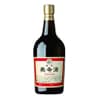 | 養命酒製造 薬用養命酒 1L [第2類医薬品 漢方薬・生薬]
|

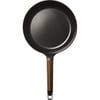 | Vermicular バーミキュラ バーミキュラ フライパン 26cm 深型 ウォールナット FP26D-WN
|
 | ROYAL CANIN ロイヤルカナン ロイヤルカナン 犬用 ユリナリーS/O [犬用 ドライフード 1kg 療法食]
|

 | ティーピーリンク TP-Link Wi-Fiルーター Wi-Fi 7(11be)対応 8647+4324+688Mbps BE14000 トライバンド 10ギガWAN/LANポート AIメッシュルーター IPoE IPv6対応 3年保証 Deco BE68 1P
|
 | メタ Meta Meta Quest 3(メタ クエスト 3) 512GB バーチャルリアリティ/VRヘッドセット/『バイオハザード4』付き/さらに100種類以上のゲームを楽しめるMeta Horizon+の3か月無料体験付き [899-00594-01]
|
 | エプソン EPSON A4 カラーインクジェット複合機 コンパクト&スタイリッシュ 6色染料 ピスタチオグリーン 直感タッチパネル EP-889AP
|
 | パナソニック Panasonic 電動アシスト自転車 ビビ・DX 26インチ 内装3段変速 16Ah マットモスグリーン BE-FD633G
|
 | SIXPAD シックスパッド シックスパッド コアベルト 2 EMSトレーニング 男女兼用 Lサイズ(腹囲 83~103cm) ブラック 2025年モデル SE-CB-03C-L
|
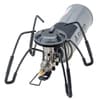 | ソト SOTO レギュレーターストーブレンジオールブラックエディション シングルバーナー ガスストーブ ST-340BK
|
 | PING ピン G440 K ドライバー ALTA J CB BLUE(S) ロフト角10.5° 2026年モデル
|
 | 任天堂 Nintendo ゼルダの伝説 時のオカリナ [Nintendo Switch 2 ソフト]
|
 | スクウェア・エニックス SQUARE ENIX ドラゴンクエストモンスターズ4 枯れ木の国のビアンカ・フローラ マスターズ版 [PS5ソフト]
|
 | レベルファイブ Level5 レイトン教授と蒸気の新世界 [Nintendo Switchソフト]
|
 | レグザ REGZA Z890Sシリーズ 55V型 4K液晶テレビ MiniLED+量子ドット 倍速対応 レグザインテリジェンス/タイムシフトマシン搭載 55Z890S
|


 | 世界文化社 SEKAI BUNKA PUBLISHING スター・ウォーズ/マンダロリアン公式ビジュアルガイド [単行本]
|
 | 小学館 名探偵コナン<109>(少年サンデーコミックス) [コミック]
|
 | 白泉社 暁のヨナ 48(花とゆめコミックス) [コミック]
|
 | 双葉社 雨穴の家 [単行本]
|
 | カドカワ KADOKAWA とある暗部の少女共棲(アイテム)〈7〉(電撃文庫) [文庫]
|
 | ポプラ社 パペットスンスン ガイドブック [単行本]
|
 | デジタルカメラマガジン 2026年12月号(紙版/電子書籍版)電子書籍版無料セット [電子書籍]
|
 | 集英社 ふつうの軽音部 12(集英社) [電子書籍]
|
 | 小学館 レジスタ! 3(小学館) [電子書籍]
|
 | 文藝春秋 合本 俺たちの箱根駅伝(文藝春秋) [電子書籍]
|
 | 主婦の友社 小説 薬屋のひとりごと 亡妃の秘宝(主婦の友社) [電子書籍]
|
 | ワン・パブリッシング 秘密にしたい魅惑のスイーツレシピ(ワン・パブリッシング) [電子書籍]
|

 | ダ・ヴィンチ Davinci システム手帳 ダヴィンチ(Davinci) スタンダード mini5 11mm ブラック DPM3037B
|
 | カシオ CASIO 電子辞書 EX-word(エクスワード) 高校生英語・国語強化モデル 260コンテンツ収録 XD-SA4910BK
|
 | Google グーグル Google Pixel 11 Pro/6.3インチ/Tensor G6/RAM 16GB/ROM 512GB/Android 17/SIMフリースマートフォン/Canyon GA12139-CA-SF
|
 | SAMSUNG サムスン Galaxy Z Fold8 Ultra/メイン 8インチ/カバー 6.5インチ/Snapdragon 8 Elite Gen 5 for Galaxy/RAM 12GB/ROM 512GB/Android 17/SIMフリースマートフォン/Violet Shadow SM-F976QZVESJP
|
 | エレコム ELECOM モバイルバッテリー 半固体 ケーブル一体型 10000mAh 大容量 軽量 USB-C×1 USB-A×1 最大22.5W 残量表示 機内持込可 PSE適合 しろちゃん ホワイト×ブラック DE-C102-10KWF
|
 | CIO SP NovaPort SLIM DUOII 45W ブラック CIO-G 45W 2C-N 2-S-EE-BK
|
 | ソニー SONY α7C II ズームレンズキット ILCE-7CM2L B ブラック [ボディ 35mmフルサイズ ミラーレスカメラ+交換レンズ「FE 28-60mm F4-5.6」]
|

 | ブラック&デッカー BLACK&DECKER コードレスインパクトドライバー 7.2V インテリア・ソフトインパクト ISD72
|
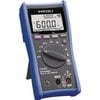 | ヒオキ HIOKI デジタルマルチメータ DT4255
|
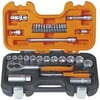 | BAHCO バーコ ソケット・スパナセット S330
|
 | ハタヤ HATAYA 防雨型コードリール サンデーレインボーリール 単相100V 30m SS-30
|
 | バクネ BAKUNE BAKUNE(バクネ) リカバリーウェアー Dry Men's 半袖Tシャツ ブラック XLサイズ
|
 | ルイ・ヴィトン Louis Vuitton M28794 ジッピー・ウォレット ブラック/ベージュ バイカラー モノグラム・アンプラント
|
 | エンドー鞄 FREQUENTER フリクエンター スーツケース フリクエンター リエーヴェ ファスナータイプ 旅行日数目安:2~3泊 機内持ち込み可 TSAロック搭載 33L ブルーグレー FQ1-250BGR
|
 | メゾンマルジェラ Maison Margiela メゾンマルジェラ レプリカ レイジーサンデーモーニング 10ml [フレグランス]
|
 | ガーミン GARMIN Forerunner 70(フォアランナー70) Balck(ブラック) 43mm シリコンバンド AMOLED(有機EL) 軽量 ランニングGPSウォッチ 010-04307-30
|
 | ファーウェイ HUAWEI HUAWEI WATCH FIT 5 Pro White ホワイト 1.92インチ 3000nits LTPO OLEDディスプレイ 薄型軽量 ゴルフ機能 約40mダイビング対応 心電図(ECG)測定 フルオロエラストマーストラップ 最大10日間稼働 スマートウォッチ NKIB29WH
|
 | アストロン ASTRON NEXTER(ネクスター) ソーラー電波修正 クロノグラフ メンズ メタルバンド HAD001J
|
 | カルバンクライン Calvin Klein CK duality ブレスレット 35000632
|
 | コムテック COMTEC 前後2カメラ ドライブレコーダー ZDR-750D
|
 | 映画『国宝』 [UltraHD Blu-ray]
|
 | 劇場版 鬼滅の刃 無限城編 第一章 猗窩座再来 [Blu-ray Disc]
|
 | 映画「教場 Reunion/教場 Requiem」Blu-ray BOX [Blu-ray Disc]
|
 | アバター:ファイヤー・アンド・アッシュ [UltraHD Blu-ray]
|
 | プラダを着た悪魔2 [UltraHD Blu-ray]
|
 | あいみょん/AIMYON BEST ALBUM - 唇を追え! -
|
 | THE BEATLES/武道館 1966 <60th anniversary Deluxe Edition>
|
 | プリンス/タイムレス
|
 | ザ・ストロークス/リアリティ・アウェイツ
|
 | AKB48/好きish
|
 | レキサー Lexar ARMOR GOLD SDXCカード 256GB UHS-II U3 V60 最大読込速度280MB/s 最大書込速度205MB/s 制限付無期限保証 LSDAMGL256G-RNNNJ
|
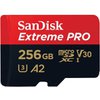 | サンディスク SANDISK Extreme PRO microSDXCカード 256GB Class10 UHS-I U3 V30 A2 最大読込200MB/s 最大書込140MB/s ヨドバシカメラ限定モデル SD変換アダプター付属 SDSQXCD-256G-JO3CD
|
 | ソニー SONY Cfexpress Type B メモリーカード 480GB CEB-G480T
|
 | ハイディスク HIDISC 録画用BD-R ホワイトプリンタブル 1-6倍速 25GB 50枚 スピンドル HDBDR130RP50
|
 | ヨドバシカメラ ヨドバシカメラオリジナル プレミアム アルカリ乾電池 単3形 10本パック LR6RYP-10S
|
 | パナソニック Panasonic eneloop(エネループ) 急速充電器セット 単3形 4本付 K-KJ85MCD40
|
 | マクセル Maxell コイン形リチウム電池 2個パック CR2032 2BS
|
 | 東芝 TOSHIBA カメラ用リチウムパック電池 2個 CR123A G 2P
|
 | パナソニック Panasonic 電動アシスト自転車 ティモ・S 26インチ 内装3段変速 16Ah ゆったり乗れるフレーム設計 マットジェットブラック BE-FTS633B
|
 | ブリヂストン BRIDGESTONE 電動アシスト自転車 bikke MOB dd(ビッケ モブ dd) 前24インチ/後20インチ 内装3段変速 E.Xモルベージュ BM0B44 3P460C0
|
 | トレードワン SG シティサイクルヘルメット 男女兼用 ベージュ 60186
|
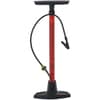 | ブリヂストン BRIDGESTONE スマートポンプ PM-501(A402223RE)
|
 | ヨドバシカメラ ヨドバシオリジナル LED電球 100形相当 E26 昼白色 MFEK 1600lm 2個入 LDA14NG2PYY A
|
 | エコデバイス 32形+40形LEDサークルランプ(昼光色) EFCL32・40LED-ES/28N
|
 | ソァーイング SOARING LED 直管 ランプ 10年保証 40W ラピッド タイプ IP64 屋内/屋外 兼用 工事不要 Ra83 昼白色 LDF40SS-N/20/24S2-RP
|
 | CIRCULIGHT サーキュライト サーキュライト ソケットシリーズ E26モデル 調色タイプ 人感センサー付き ホワイト DSLS60SCWH
|
 | ヤザワ Yazawa 白熱電球 レフ電球形 E26口金 100V 100W形(90W) 80mm径 RF100V90W
|
シェアする


